Tener una ficha vacía o con imágenes antiguas es como tener el escaparate sucio. Si no sabes cómo añadir fotos al perfil de empresa en Google, estás perdiendo clientes que ahora mismo están decidiendo dónde ir basándose en lo que ven en sus pantallas. Una buena imagen no solo ayuda a que te encuentren, sino que da la confianza necesaria para que alguien cruce tu puerta por primera vez.
Muchos dueños de negocios locales piensan que necesitan un fotógrafo profesional, pero la realidad es que Google valora la autenticidad. Los clientes quieren ver cómo es tu bar, tu tienda o tu taller un martes cualquiera, no una foto de catálogo retocada. En esta guía te explicamos cómo gestionar tus imágenes de forma sencilla para que tu SEO local empiece a trabajar a tu favor.
Pasos para subir fotos a tu ficha desde el móvil y el ordenador
Google ha simplificado mucho el proceso. Ya no necesitas entrar en paneles complicados; ahora puedes gestionar casi todo directamente desde el buscador o la aplicación de Maps.
1. Accede a la gestión de tu perfil
Lo primero es estar identificado con la cuenta de Gmail que gestiona el negocio. Escribe el nombre de tu empresa en el buscador de Google o búscala en la App de Google Maps. Verás un menú que dice "Tu empresa en Google".
2. Selecciona la opción de añadir fotos
Busca el icono de una cámara o el botón que dice "Añadir foto". Al hacer clic, se desplegarán varias opciones: Foto, Logotipo o Foto de portada. Elige "Foto" para subir imágenes generales de tu día a día.
3. Sube y publica
Selecciona las imágenes desde la galería de tu móvil o las carpetas de tu ordenador. Una vez elegidas, dale a subir. Recuerda que Google suele revisar las fotos antes de publicarlas, por lo que pueden tardar un tiempo en aparecer públicamente.
¿Qué tipo de fotos deberías poner en tu negocio?
No subas fotos por subir. Para que tu perfil sea útil, intenta cubrir estas categorías básicas que ayudan al cliente a decidirse:
- La fachada: Es fundamental para que la gente reconozca tu local cuando llegue a la calle. Hazla a plena luz del día.
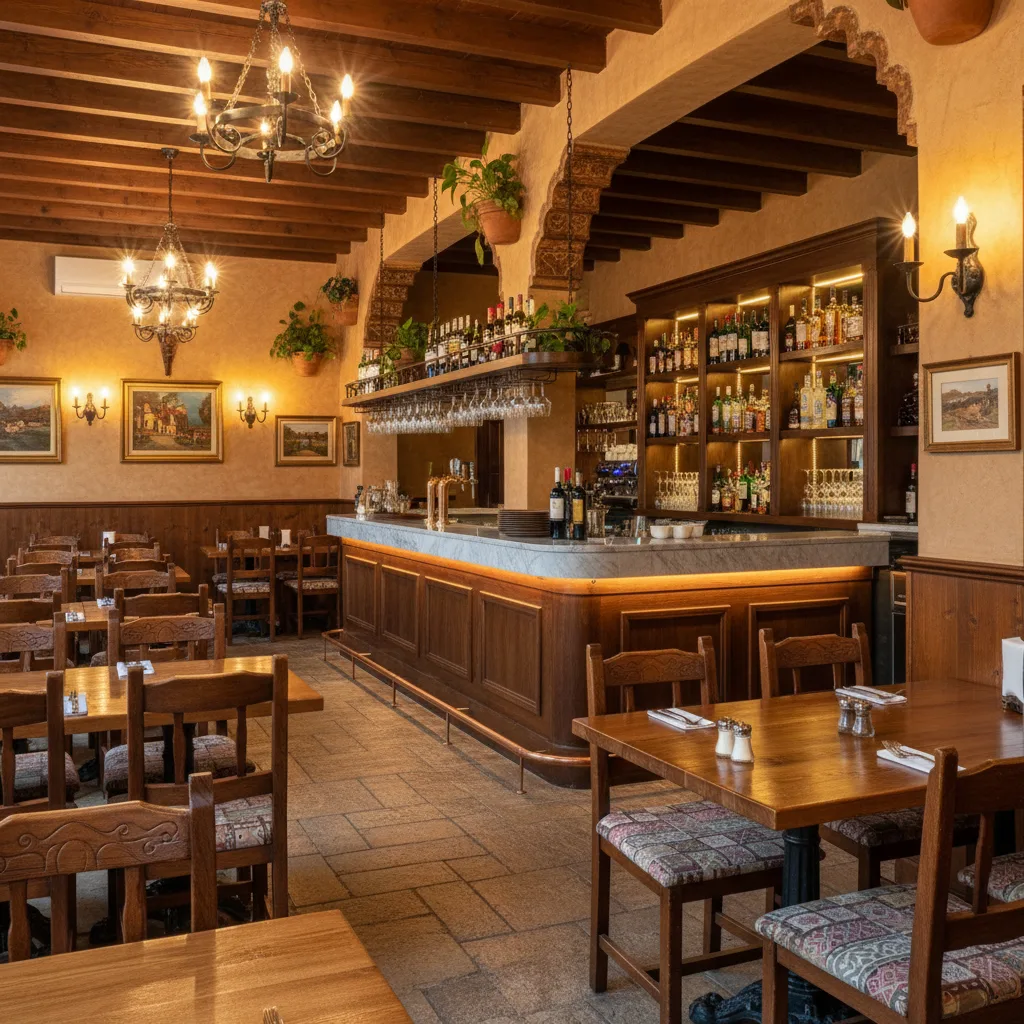
- El interior: Muestra el ambiente. ¿Es un sitio tranquilo para trabajar? ¿Es un restaurante acogedor para una cita?
- Tus productos o servicios: Si eres una cafetería, muestra tus desayunos. Si eres un taller, muestra el orden y las herramientas.
- El equipo: Ver caras reales humaniza el negocio y genera cercanía antes de la visita.
Si quieres saber si la imagen que proyectas es la correcta, a veces una auditoria de atención al cliente externa puede darte pistas sobre qué detalles del local estás pasando por alto y deberían figurar en tus fotos.
| Tipo de Foto | Objetivo | Consejo rápido |
|---|---|---|
| Exterior | Ubicación | Que se vea bien el cartel del nombre. |
| Interior | Ambiente | Hazla cuando el local esté ordenado. |
| Producto | Venta | Usa luz natural siempre que puedas. |
Requisitos técnicos para que Google no rechace tus imágenes
Google tiene unas normas básicas para que las fotos se vean bien en todos los dispositivos. Si no las cumples, es posible que la imagen se vea borrosa o que ni siquiera llegue a publicarse.
- Formato: Usa siempre JPG o PNG.
- Tamaño: El archivo debe pesar entre 10 KB y 5 MB. Si es muy pesado, no cargará bien.
- Resolución: Lo ideal es 720 x 720 píxeles. El mínimo permitido es 250 x 250.
- Calidad: Evita el exceso de filtros o fotos muy oscuras. La foto debe representar la realidad de tu local.
Ten en cuenta que los clientes también pueden subir sus propias fotos cuando dejan una opinión. Tú no puedes controlar qué fotos suben ellos, pero sí puedes asegurarte de que las tuyas sean mejores y más actuales para que Google les dé prioridad en la galería principal.
Si alguna vez notas que la información de tu local no cuadra con la realidad o te han hecho una mala jugada, es importante saber qué hacer si tu negocio aparece cerrado o con datos erróneos, ya que las fotos son solo una parte de tu presencia online.
Preguntas frecuentes
¿Por qué no aparecen las fotos que he subido?
Google revisa las imágenes para asegurarse de que cumplen sus políticas de contenido. A veces el proceso es automático, pero en otras ocasiones puede tardar si el sistema detecta algo inusual o si la cuenta es muy nueva.
¿Puedo borrar las fotos que han subido los clientes?
No puedes borrarlas directamente solo porque no te gusten. Si la foto infringe las normas de Google (es ofensiva, no pertenece al local o es spam), puedes marcarla para revisión, pero la decisión final es de la plataforma.
¿Qué es la foto de portada y cómo se elige?
La foto de portada es la que quieres que represente a tu negocio en los resultados de búsqueda. Aunque tú selecciones una, Google puede decidir mostrar otra si considera que es más relevante para el usuario, basándose en la calidad o en lo que la gente busca.
Qué hacer a partir de mañana
No intentes hacer una sesión de fotos de tres horas hoy mismo. Lo más efectivo es la constancia. Mañana, cuando abras el local y todo esté perfecto, saca el móvil y haz dos fotos: una de un detalle de tu producto estrella y otra del local listo para recibir gente. Súbelas siguiendo los pasos de este artículo.
Repite esto una vez a la semana. Google premia los perfiles activos y actualizados. Al final, lo que importa es que cuando alguien busque tu negocio, vea que hay vida dentro. Si además te preocupa que esa buena imagen online se mantenga cuando el cliente cruza la puerta, contar con la visión de personas reales a través de Opina y Gana puede ser el siguiente paso para mejorar tu negocio local.